Lass deine KI das
Wärmeschaltbild bauen.
Verbinde Claude mit dem Toolmeyer-Baukasten. Dann reicht ein Satz wie „Bau mir einen Dampfkreislauf mit Anzapfvorwärmer und Kühlturm“: Die KI wählt die Bausteine, verbindet sie, rechnet die Wärme- und Druckbilanz, liest die Meldungen und korrigiert, bis alles aufgeht. Am Ende bekommst du einen Link, der das Schaltbild im Baukasten öffnet.
So verbindest du Claude
Du brauchst ein Toolmeyer-Konto (kostenlos) und Claude mit der Möglichkeit, eigene Konnektoren hinzuzufügen (je nach Claude-Abo). Andere KI-Anwendungen, die eigene MCP-Konnektoren unterstützen, funktionieren nach demselben Prinzip.
Konnektor hinzufügen
In Claude die Einstellungen öffnen, unter Konnektoren einen eigenen (benutzerdefinierten) Konnektor hinzufügen. Name: Toolmeyer, Adresse:
https://toolmeyer.de/mcp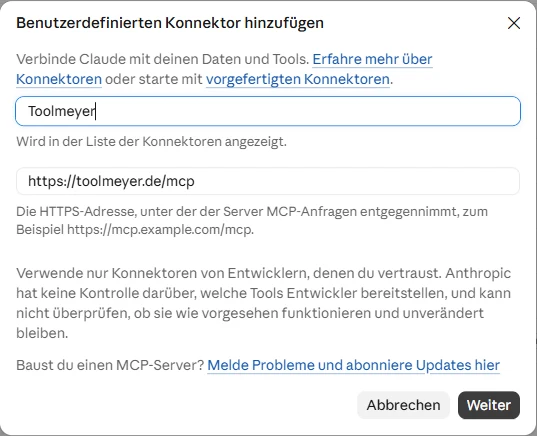
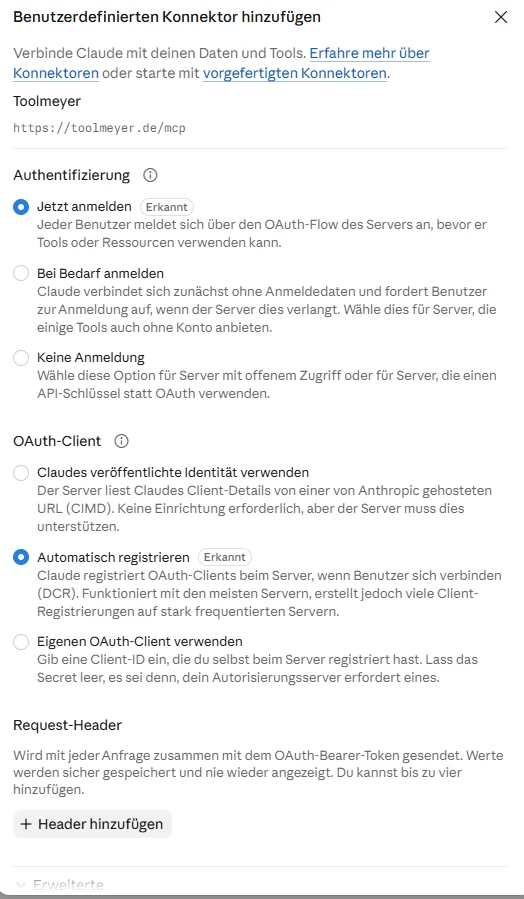
Im nächsten Fenster bei Authentifizierung „Jetzt anmelden“ wählen und beim OAuth-Client „Automatisch registrieren“. Request-Header sind nicht nötig.
Mit dem Toolmeyer-Konto verbinden
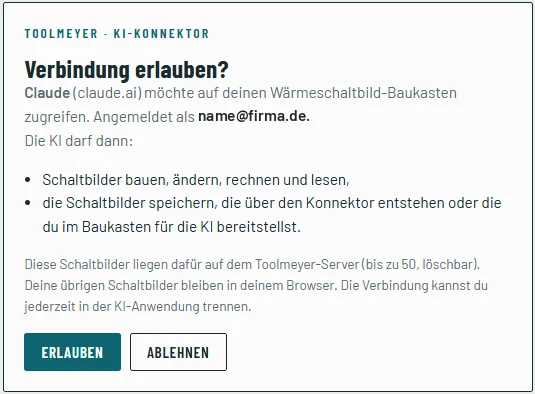
Auf Verbinden klicken. Es öffnet sich eine Toolmeyer-Seite: anmelden (oder kostenlos ein Konto anlegen) und auf Erlauben klicken. Danach geht es automatisch zurück zu Claude.
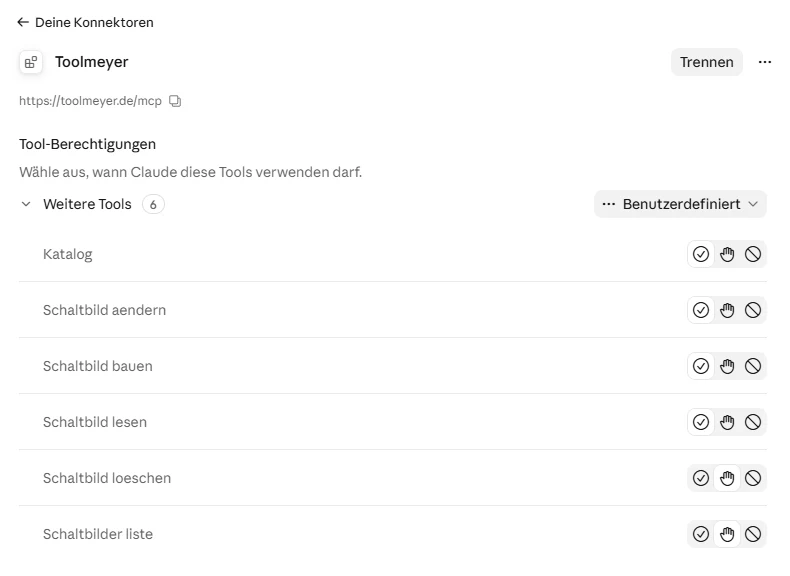
In den Konnektor-Einstellungen siehst du dann die sechs Werkzeuge. Dort legst du fest, ob Claude sie ohne Rückfrage nutzen darf.
Loslegen
Schreib Claude im Chat, was du brauchst. Zum Beispiel:
„Bau mir mit dem Toolmeyer-Baukasten einen Clausius-Rankine-Prozess mit 40 bar, 450 °C und 10 t/h, Kondensator mit Kühlturm. Korrigiere, bis keine Fehler mehr kommen, und gib mir den Link.“„Füge einen Speisewasserbehälter mit Anzapfdampf bei 3 bar ein und zeig mir, wie sich der Wirkungsgrad ändert.“„Lege die Lastfälle Teillast 60 % und 30 % an und vergleiche Massenströme und Leistungen.“Den Link, den Claude dir gibt, öffnest du im Browser (angemeldet): Das Schaltbild erscheint als neues Schaltbild im Baukasten. Ein eigenes Schaltbild gibst du der KI im Baukasten über ✦ Mit KI bauen → Dieses Schaltbild bereitstellen.
Fragen und Antworten
Was kann die KI im Baukasten?
Sie kennt alle Bausteine mit ihren Anschlüssen und Werten, baut daraus Schaltbilder, ändert Werte, setzt Bausteine in bestehende Leitungen, legt Lastfälle an und liest die Ergebnisse je Baustein (Massenstrom, Druck, Temperatur, Enthalpie, Leistungen). Anordnung und Rohrverlegung übernimmt der Baukasten selbst.
Wie gut sind die Ergebnisse?
Die Rechnung ist dieselbe wie im Baukasten. Die KI kann sich aber bei Aufbau oder Werten irren, etwa eine Pumpe vergessen oder einen falschen Anschluss wählen. Der Baukasten meldet solche Fehler, die KI korrigiert sie meist selbst. Prüfe Aufbau, Eingaben und Ergebnisse trotzdem immer selbst – wie bei jedem Werkzeug.
Wo liegen meine Daten?
Schaltbilder, die über den Konnektor entstehen oder die du ausdrücklich für die KI bereitstellst, liegen auf dem Toolmeyer-Server (bis zu 50 je Konto, älteste werden überschrieben, auf Wunsch löscht die KI sie). Alle anderen Schaltbilder bleiben wie bisher nur in deinem Browser. Was du der KI schreibst, verarbeitet der jeweilige KI-Anbieter nach seinen Bedingungen. Details in der Datenschutzerklärung.
Was kostet das?
Während der Beta ist der Konnektor für alle Toolmeyer-Konten kostenlos. Für Claude brauchst du ein Abo, das eigene Konnektoren erlaubt.
Gibt es Einschränkungen?
Die Großwärmepumpe (Kältemittel über CoolProp) rechnet über den Konnektor noch nicht. Je Stunde sind bis zu 400 Aufrufe möglich. Die Verbindung trennst du jederzeit in den Konnektor-Einstellungen der KI-Anwendung.
Geht es auch ohne Konnektor?
Ja: Im Baukasten unter Datei → Mit Beschreibung bauen oder ändern … kopierst du den Katalog in einen beliebigen KI-Chat, lässt dir eine Beschreibung schreiben und fügst sie wieder ein. Das ist umständlicher, braucht aber kein Konto.
Feedback zum KI-Konnektor hilft uns sehr: Was hat gut geklappt, wo hat sich die KI verrannt? Zur Feedback-Seite